
1. Trường hợp áp dụng
- Kế toán muốn kiểm tra số tiền JetPay thanh toán cho nhà trường có khớp với các giao dịch đã gạch nợ trên MISA EMIS không
- Kế toán cần biết ngày dự kiến JetPay thanh toán tiền cho nhà trường
2. Hướng dẫn chi tiết:
Xem danh sách kỳ đối soát
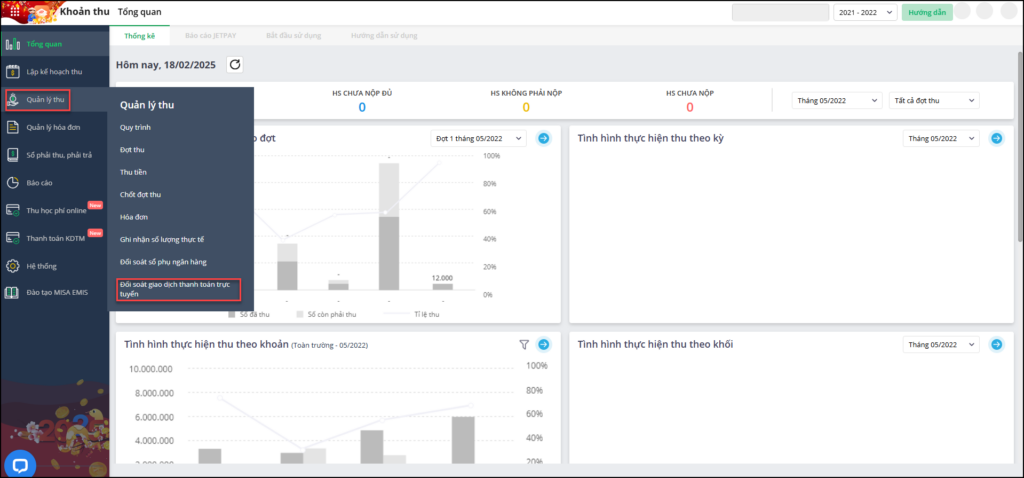
- Trên MISA EMIS, vào Quản lý thu, chọn Đối soát giao dịch thanh toán trực tuyến
- Chọn JetPay => hệ thống sẽ hiển thị Sổ đối soát với JetPay
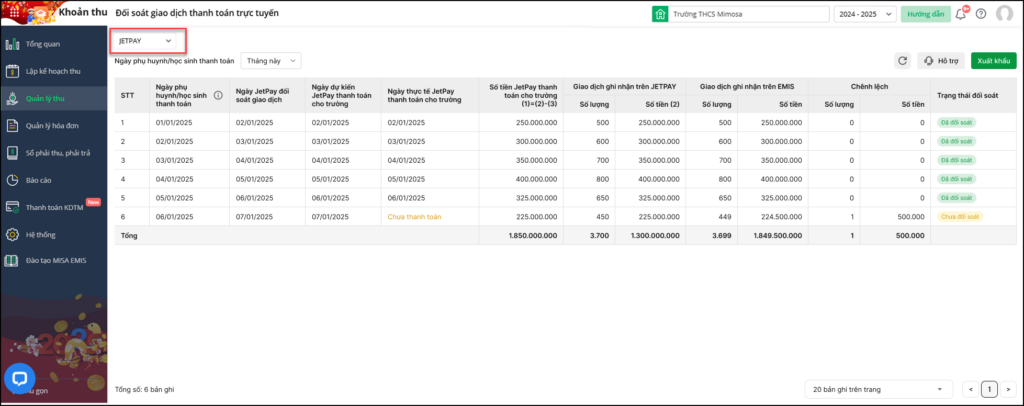
- Mỗi dòng là một kỳ đối soát. JetPay đối soát vào các ngày làm việc. Các ngày nghỉ sẽ được đối soát cùng với ngày làm việc gần nhất (VD: các giao dịch ngày thứ 6, 7, chủ nhật sẽ được gộp chung để đối soát vào ngày thứ 2)
- Ngày T+1 JetPay sẽ đối soát các giao dịch phát sinh vào ngày T
- Tại mỗi kỳ đối soát, JetPay sẽ so sánh các giao dịch được ghi nhận trên hệ thống JetPay và giao dịch đã gạch nợ trên hệ thống EMIS để phát hiện các trường hợp sai lệch
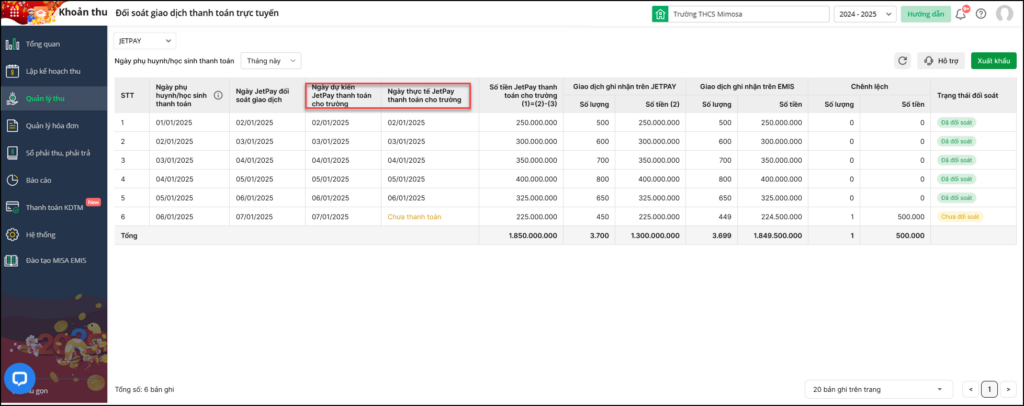
- Từng kỳ, JetPay sẽ cung cấp thông tin ngày dự kiến JetPay thanh toán, ngày thực tế JetPay thanh toán để kế toán chủ động kiểm tra tiền về tài khoản
Xem chi tiết kỳ đối soát
Để xem chi tiết các giao dịch, kích đúp vào từng kỳ đối soát
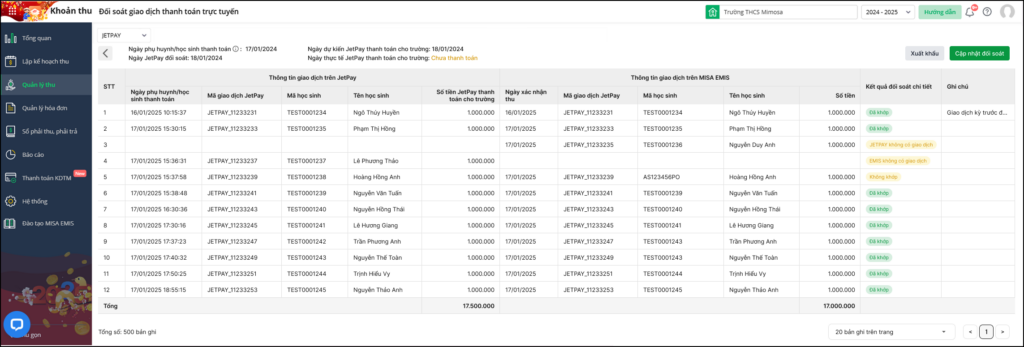
Một số trường hợp sai lệch thường gặp:
- EMIS không có giao dịch:
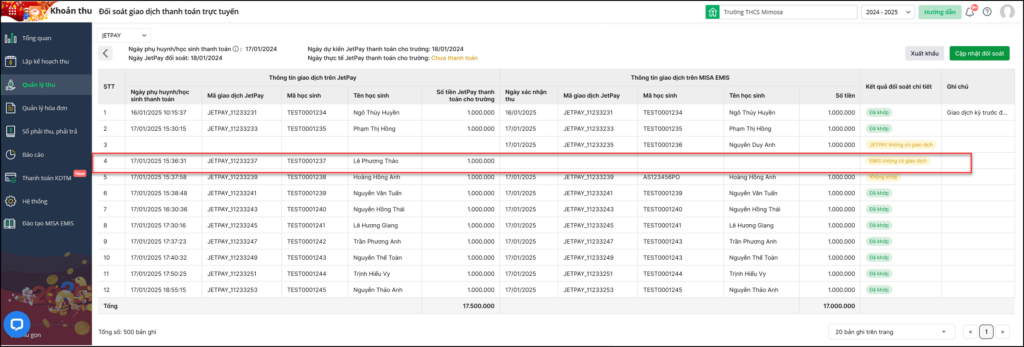
- Mô tả: JetPay có ghi nhận giao dịch thành công, có thanh toán tiền cho đơn vị, nhưng trên EMIS chưa gạch nợ cho học sinh
- Nguyên nhân: Lỗi hệ thống khi thực hiện gạch nợ
- Hướng dẫn xử lý:
- JetPay sẽ chủ động phát hiện và thực hiện Gạch nợ bù cho các giao dịch này trong vòng 2-3 ngày làm việc kể từ ngày phụ huynh/học sinh thanh toán
- Kế toán bấm Cập nhật đối soát để lấy dữ liệu mới nhất
- Nếu sau 3 ngày làm việc, giao dịch vẫn chưa gạch nợ, kế toán liên hệ JetPay để được hỗ trợ
2. Không khớp do sai mã học sinh:
- Mô tả: Mã học sinh ghi nhận trên JetPay khác mã học sinh ghi nhận trên EMIS
- Nguyên nhân: Nhà trường cập nhật mã học sinh
- Hướng dẫn xử lý:
- Kế toán kiểm tra tên học sinh, nếu đúng là trường hợp học sinh thay đổi mà thì không cần thực hiện gì cả, ngầm hiểu giao dịch thực sự vẫn chính xác
- Nếu không phải do thay đổi mã học sinh mà do hệ thống gạch nợ nhầm thì kế toán liên hệ JetPay để được hỗ trợ
3. JetPay không có giao dịch:
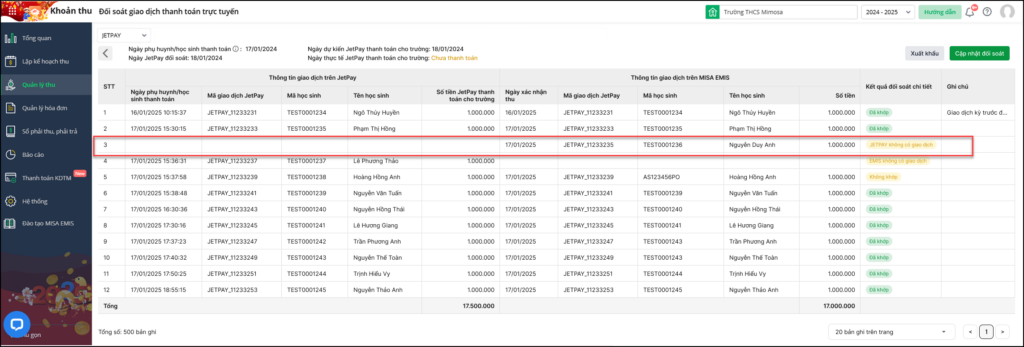
- Mô tả: JetPay không có giao dịch nhưng trên EMIS có ghi nhận học sinh đã nộp tiền qua JetPay
- Nguyên nhân: Lỗi hệ thống
- Hướng dẫn xử lý:
- JetPay sẽ chủ động phát hiện kiểm tra, nếu thực tế có nhận được tiền của giao dịch đó thì sẽ bổ sung giao dịch vào hệ thống và thực hiện đối soát bù vào các ngày tiếp theo
- Kế toán bấm Cập nhật đối soát để lấy dữ liệu mới nhất
- Nếu sau 3 ngày làm việc, giao dịch vẫn chưa gạch nợ, kế toán liên hệ JetPay để được hỗ trợ
- Trường hợp qua trao đổi trực tiếp, JetPay đã xác nhận sẽ bổ sung giao dịch nhưng cần mất một vài ngày làm việc, kế toán muốn nhanh chóng cập nhật kết quả đối soát hết chênh lệch thì:
- Kế toán bấm vào dấu ba chấm (…) ở cuối dòng, chọn “Chuyển kỳ sau”
- Các giao dịch “Chuyển kỳ sau” sẽ không được tính vào chỉ tiêu “Chênh lệch” trên sổ đối soát. Khi JetPay bổ sung dữ liệu, các giao dịch “Chuyển kỳ sau” sẽ được tự động xử lý thành “Đã khớp”
Các giao dịch đối soát bù
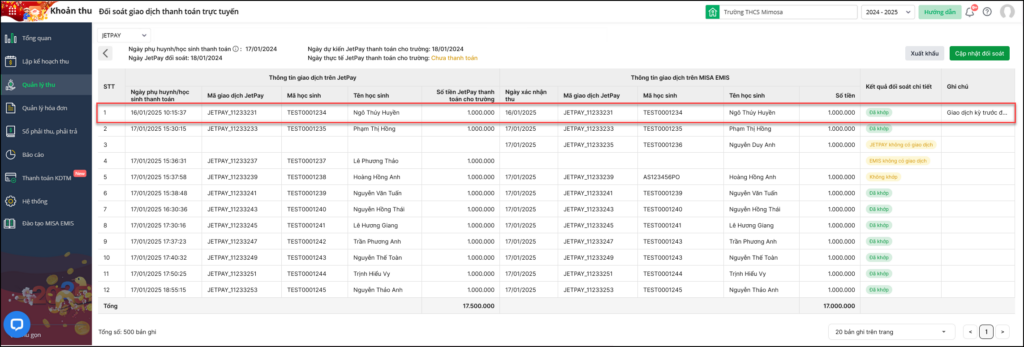
Một số trường hợp giao dịch phát sinh trước đó nhưng do lỗi chưa được ghi nhận trên hệ thống, một vài hôm sau JetPay mới ghi nhận và thực hiện gạch nợ trên EMIS. Khi đó giao dịch được lấy lên kỳ đối soát tại ngày thực tế ghi nhận.